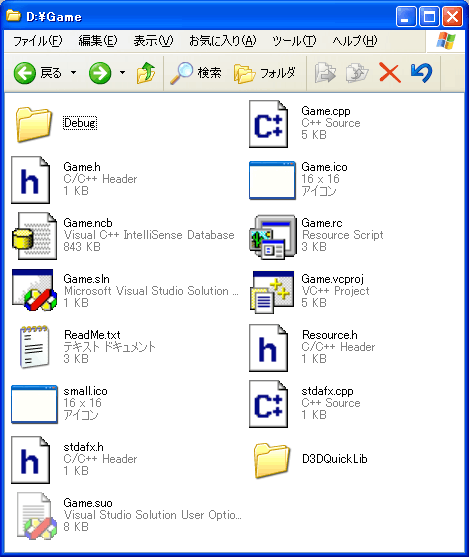
ここで、「Debug」フォルダを開きます。
図1 フォルダ Game
#include "stdafx.h"

#include <d3dx9.h>
#include "D3DQuickLib.h"
CD3DEnv	*g_pD3DEnv = NULL; // D3DQuickLib が提供する描画環境。
CEnhancedMesh *g_pMesh = NULL; // D3DQuickLib によるモデリングクラス。
float   g_fTime = 0;       // アニメーションで使用する

LRESULT CALLBACK WndProc(HWND hWnd,UINT message,WPARAM wParam,LPARAM lParam);

//------------------------------------------------------------
// Name: FrameMove
// Desc: アニメーションを行う。
//		UpdateScene 関数 からコールバックされる。
//------------------------------------------------------------
void FrameMove(float timeElapsed)
{
    g_fTime += timeElapsed;
    if (g_fTime > 600.0f)
        g_fTime -= 600.0f;
}

//------------------------------------------------------------
// Name: RenderScene
// Desc: レンダリングを行う。
//		UpdateScene 関数 からコールバックされる。
//------------------------------------------------------------
void RenderScene(LPDIRECT3DDEVICE9 lpd3ddev)
{
    D3DXMATRIX	matWorld;
    D3DXMatrixRotationY(&matWorld,(D3DX_PI /60.0f)* g_fTime);
    lpd3ddev->SetRenderState(D3DRS_ALPHABLENDENABLE,FALSE);
    lpd3ddev->SetRenderState(D3DRS_LIGHTING, TRUE );
    lpd3ddev->SetTransform( D3DTS_WORLD, &matWorld );
    g_pMesh->Render(lpd3ddev);
}

int APIENTRY WinMain(HINSTANCE hInstance,
                     HINSTANCE hPrevInstance,
                     LPSTR     lpCmdLine,
                     int       nCmdShow )
{
    WNDCLASSEX wcex;
    wcex.cbSize = sizeof(WNDCLASSEX);
    wcex.style            = CS_HREDRAW | CS_VREDRAW;
    wcex.lpfnWndProc    = (WNDPROC)WndProc;
    wcex.cbClsExtra        = 0;
    wcex.cbWndExtra        = 0;
    wcex.hInstance        = hInstance;
    wcex.hIcon            = LoadIcon(NULL, MAKEINTRESOURCE(IDI_APPLICATION));
    wcex.hCursor        = LoadCursor(NULL, MAKEINTRESOURCE(IDC_ARROW));
    wcex.hbrBackground    = (HBRUSH)(COLOR_WINDOW+1);
    wcex.lpszMenuName    = NULL;
    wcex.lpszClassName    = "Game";
    wcex.hIconSm        = LoadIcon(NULL, IDI_APPLICATION);
    RegisterClassEx(&wcex);

    HWND hWnd;
    hWnd = CreateWindowEx(WS_EX_OVERLAPPEDWINDOW,wcex.lpszClassName,"Game",
                WS_VISIBLE|WS_CAPTION|WS_SYSMENU|WS_MINIMIZEBOX|WS_MAXIMIZEBOX,
                CW_USEDEFAULT,0,640,480,NULL,NULL,hInstance,NULL);
    if( !hWnd )
        return FALSE;

    RECT    bounds,client;
    GetWindowRect(hWnd,&bounds);
    GetClientRect(hWnd,&client);
    MoveWindow(hWnd,bounds.left,bounds.top,
        640 * 2 - client.right,
        480 * 2 - client.bottom,
        false );

    ShowWindow( hWnd, nCmdShow );
    UpdateWindow( hWnd );

    //    D3DQuickLib の初期化
    g_pD3DEnv = new CD3DEnv();
    if (FAILED(g_pD3DEnv->InitD3D(hWnd))){
        DestroyWindow(hWnd);
    }else{
        g_pMesh = new CEnhancedMesh(g_pD3DEnv,"smile\\smile.x");
        g_pD3DEnv->ReloadGraphics();
    }

    MSG        msg;
    while(true){
        if(PeekMessage(&msg, 0, 0, 0, PM_REMOVE)){
            if(msg.message == WM_QUIT)
                break;
            TranslateMessage(&msg);
            DispatchMessage(&msg);
        }else{
            g_pD3DEnv->UpdateScene(FrameMove,RenderScene);
        }
    }
    //    D3DQuickLib の終了
    SAFE_DELETE(g_pMesh);
    SAFE_DELETE(g_pD3DEnv);

    return msg.wParam;
}


LRESULT CALLBACK WndProc(HWND hWnd,UINT message,WPARAM wParam,LPARAM lParam)
{
    switch (message){
        case    WM_SIZE:
            //    ウインドウが最大化されたら、フルスクリーンモードにする。
            if (SIZE_MAXIMIZED == wParam){
                if (g_pD3DEnv->IsWindowed())
                    g_pD3DEnv->ToggleFullscreen();
            }
            break;
        case    WM_SETCURSOR:
            //    フルスクリーン時はカーソルを表示させない。
            if (g_pD3DEnv->IsWindowed())
                ::SetCursor(::LoadCursor(NULL,IDC_ARROW));
            else
                ::SetCursor(NULL);
            break;
        case    WM_SYSCHAR:
            //    Alt-Enter でフルスクリーンモードへ切り替える
            if (lParam&0x20000000){
                if (wParam == '\x0d'){
                    g_pD3DEnv->ToggleFullscreen();
                    break;
                }
            }
            return DefWindowProc( hWnd, message, wParam, lParam );
        case    WM_SYSCOMMAND:
            if (!g_pD3DEnv->IsWindowed()){    //    フルスクリーン時
                if (wParam != SC_CLOSE)
                    break;

                //    Windowが閉じられる前にWindowモードに戻しておく。
                g_pD3DEnv->ToggleFullscreen();
                Sleep(100);
            }
            return DefWindowProc( hWnd, message, wParam, lParam );

        case WM_DESTROY:
            PostQuitMessage(0);
            break;
        default:
            return DefWindowProc(hWnd, message, wParam, lParam);
    }
    return    0;
}
|
【ステップ1 プロジェクトを開く】 | 解説 |
|
|
チュートリアル1の時と同様にプロジェクトのフォルダを開きます。
すると、画面は左図のようになったはずです。 ここで、「Debug」フォルダを開きます。 |
|
図1 フォルダ Game | |
|
【ステップ2 Debug フォルダにデータを保存1】 | 解説 |
|
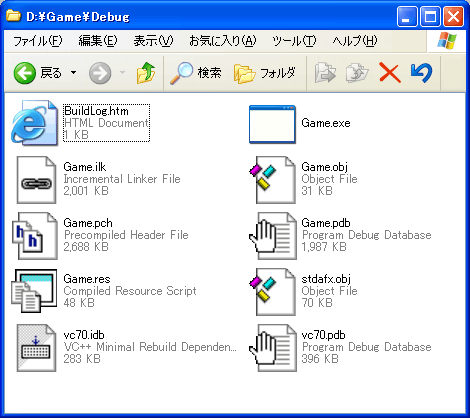
すると、画面は左図のようになったはずです。
ここに画像データを置きます。 データをダウンロードして、 このフォルダに保存して下さい。 |
|
図2 フォルダ Debug | |
|
【ステップ3 Debug フォルダにデータを保存2】 | 解説 |
|
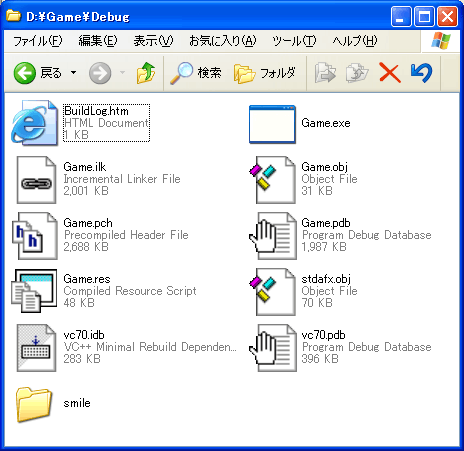
すると、画面は左図のようになったはずです。 これでデータが設置されました。 確認の為、「smile」フォルダを開いてみてください。 |
|
図3 フォルダ Debug | |
|
【ステップ4 Smile フォルダ】 | 解説 |
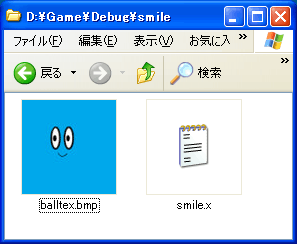
|
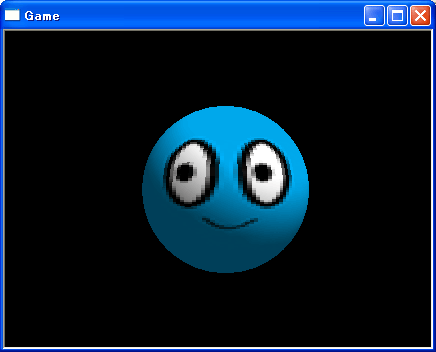
左図のようになれば完成です。 これでデータが設置されました。 コンパイルして実行してみましょう。 |
|
図4 フォルダ smile | |