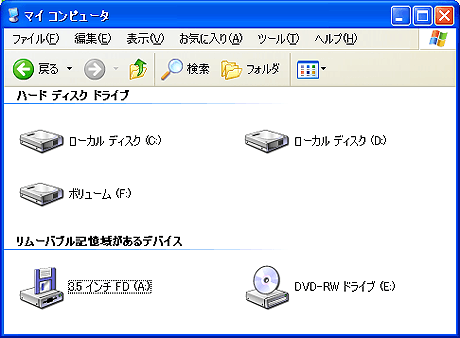
すると、画面は左図のようになったはずです。
先ほどのプロジェクトは、Dドライブに作成しましたので、 ここでは、ボリューム(D:) を開きます。
図1-1 マイコンピュータ。
|
【ステップ1-1 プロジェクトフォルダを操作】 | 解説 |
|
|
チュートリアル1:で作成したプロジェクトのあるフォルダを開きます。
まずは、デスクトップもしくはスタートメニューから、
「マイコンピュータ」を開きます。 すると、画面は左図のようになったはずです。 先ほどのプロジェクトは、Dドライブに作成しましたので、 ここでは、ボリューム(D:) を開きます。 |
|
図1-1 マイコンピュータ。 | |
|
【ステップ1-2 プロジェクトフォルダを開く】 | 解説 |
|
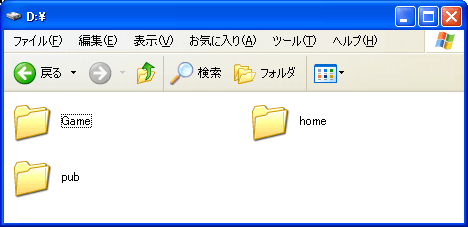
Dドライブを開くと、画面は左図のようになったはずです。 前回作成したプロジェクト名(Game)の名前がつけられたフォルダが ありますね。これをダブルクリックして開いて下さい。 |
|
図1-2 D:ドライブ。 | |
|
【ステップ1-3 プロジェクトフォルダ】 | 解説 |
|
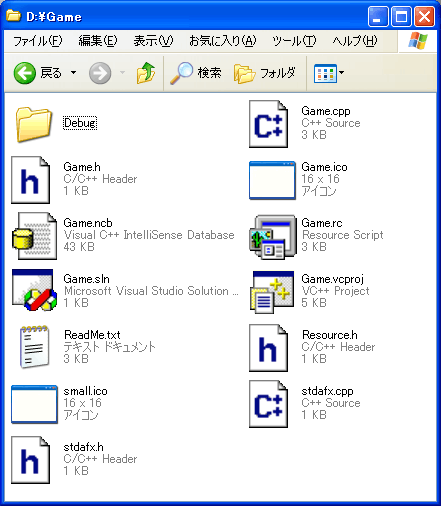
フォルダ(「Game」)を開くと、画面は左図のようになった
はずです。 このフォルダに本ライブラリを フォルダごと保存してください。 |
|
図1-3 フォルダ「Game」。 | |
|
【ステップ1-4 プロジェクトフォルダの操作完了】 | 解説 |
|
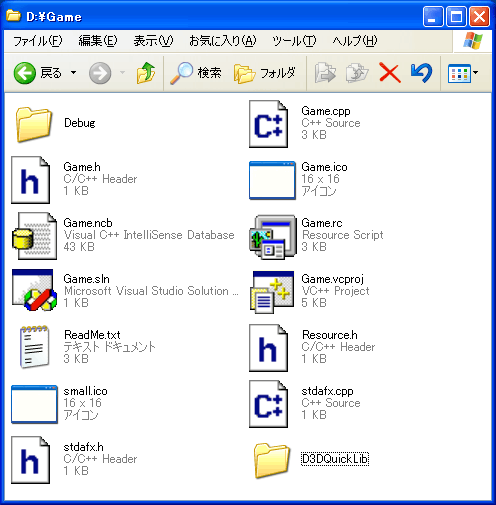
プロジェクトフォルダに、本ライブラリが格納されました。 続いて、このフォルダの中にある、Game.vcprojを開いて下さい。 |
|
図1-4 プロジェクトフォルダ。 | |
|
【ステップ2-1 プロジェクト Game】 | 解説 |
|
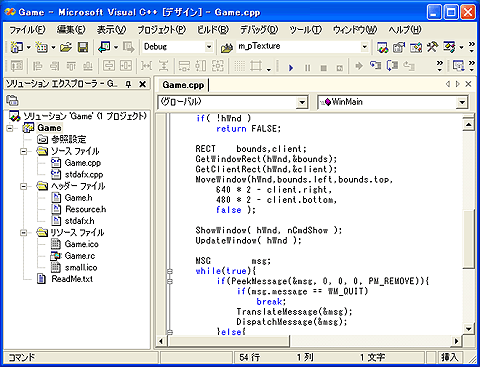
ステップ1が完了すると、画面は左図のようになっているはずです。 ここから、プロジェクト Game で D3DQuickLib を使用可能にして行きます。 |
|
図2-1 Game プロジェクト | |
|
【ステップ2-2 プロジェクトプロパティ】 | 解説 |
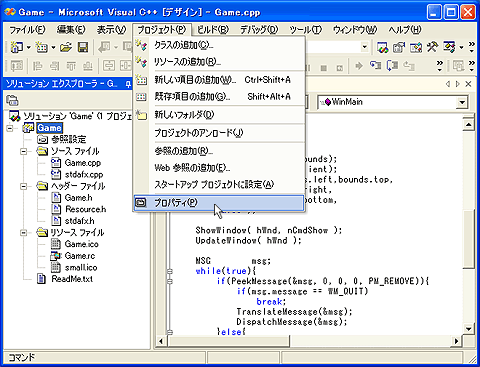
| 左図のように、「プロジェクト」メニューを開き、 メニューの中から、「プロパティ」を選択します。 |
|
図2-2 プロジェクトメニュー | |
|
【ステップ2-3 プロパティページ】 | 解説 |
|
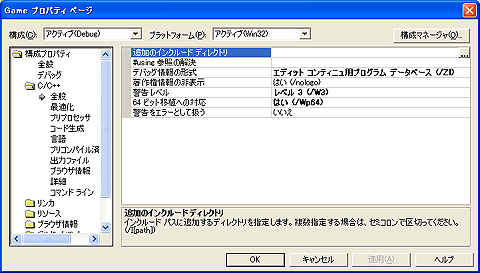
すると、左図のようなダイアログボックスが開いたはずです。 このダイアログの、左側のリスト表示の部分に着目してください。 |
|
図2-3 プロパティーページ | |
|
【ステップ2-4 プロパティーページの項目選択】 | 解説 |
|
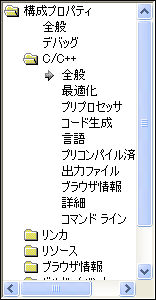
画面左側に左図のようなリスト表示があります。 以下の手順に沿って操作して下さい。
|
|
図2-4 プロパティーページ項目選択 | |
|
【ステップ2-5 インクルードディレクトリの設定1】 | 解説 |
|
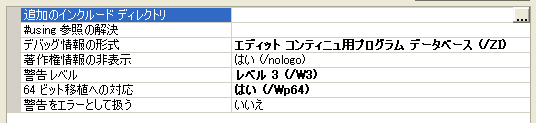
そうすると、プロパティーページの右側が、左図のように
なったはずです。 ここでは「追加のインクルードディレクトリ」を選択し、編集します。 |
|
図2-5 C/C++全般 | |
|
【ステップ2-6 インクルードディレクトリの設定2】 | |

| |
|
図2-6 インクルードディレクトリの指定 | |
| 解説 | |
|
上図のように、「追加のインクルードディレクトリ」の右側に、 $(ProjectDir)/D3DQuickLib と記入して下さい。 これは、ステップ1で格納したフォルダ(D3DQuickLib)の中を指しています。 | |
|
【ステップ2-7 ライブラリのリンク1】 | 解説 |
|
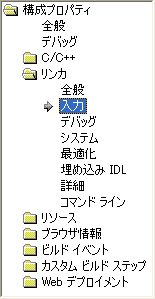
再度、左のリスト表示です。 今度は、以下の手順に沿って操作して下さい。
|
|
図2-7 プロパティーページ項目選択 | |
|
【ステップ2-8 ライブラリのリンク2】 | 解説 |
|
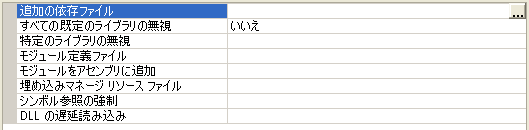
するとプロパティページの右側は、左図のようになったはずです。 ここでは、「追加の依存ファイル」を選択して下さい。 |
|
図2-8 リンカ入力設定 | |
|
【ステップ2-9 ライブラリのリンク3】 | |

| |
|
図2-9 「追加の依存ファイル」の指定 | |
| 解説 | |
|
上図のように、「追加の依存ファイル」の右側に、 以下のライブラリをスペースで区切って追加します。
リリース用にビルドする際には、".\D3DQuickLib\D3DQuickLibd.lib"の代わりに、 ".\D3DQuickLib\D3DQuickLib.lib"を指定して下さい。 | |